動作環境
先に、お使いの Mac が対象かを確認してください。
- OS
- macOS 26 以降
- チップ
- Apple Silicon(M1 以降)。Intel Mac は非対応
- 配布形式
- Apple 公証済み
.zip(ダブルクリックでそのまま開ける) - 必要な許可
- マイク/画面収録(システム音声・活動ログ用)/通知(自動停止の確認用)
- 要約を使う場合
- 会社の Google アカウントでサインイン(要約に加え、議事録の Drive 保存・活動ログの記録も自動で有効になります)
インストール
所要 1〜2 分。zip をダウンロードして、アプリを「アプリケーション」へ入れるだけです。
- ダウンロード:このページ右上、または下のボタンから rayout レコーダー をダウンロードします。
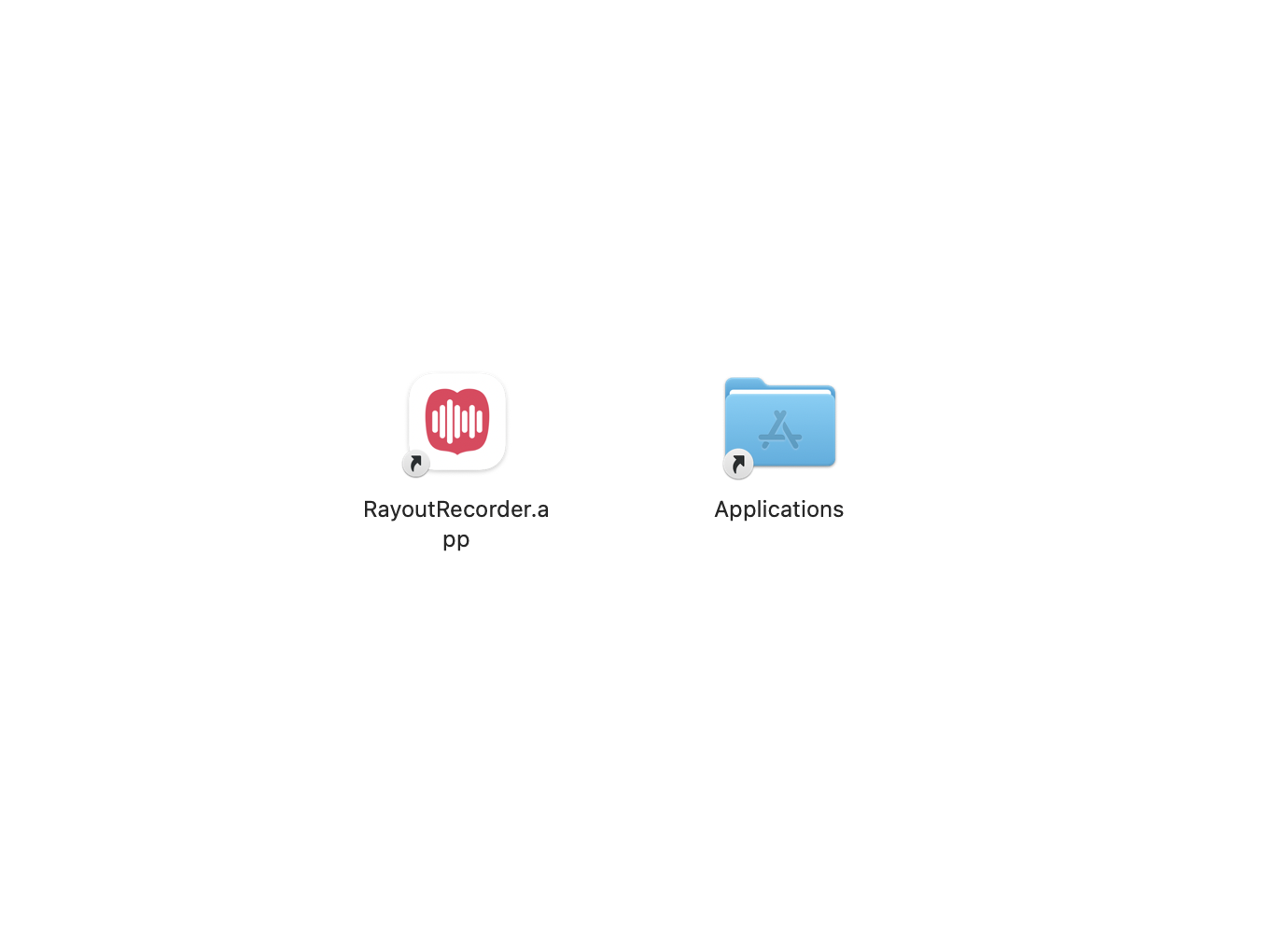
RayoutRecorder-latest.zip - 解凍:ダウンロードした zip をダブルクリックすると、RayoutRecorder.app が出てきます(Safari は自動で解凍します)。
- アプリケーションへ移動:RayoutRecorder.app を アプリケーション フォルダへドラッグします。
- 起動:RayoutRecorder.app をダブルクリック。メニューバー右上に波形アイコン
 が出れば成功です。
権限を許可する
初回起動するとセットアップ画面が開き、「ようこそ → 権限の設定 → Google サインイン → Meet 拡張 → 完了」の順に、必要な設定をまとめて済ませられます。許可する権限は マイク・画面収録・通知 の 3 つです。
- マイク(必須):セットアップの「許可してテスト」を押すと macOS の許可ダイアログが出ます。自分の声の録音に必要で、これがないと録音が始まりません。
- 画面収録:相手の声(システム音声)の録音と、活動ログ(ウィンドウ名の記録)に使います。映像は録りません。許可を変えた直後は、macOS からアプリの再起動を求められることがあります。
- 通知:初回の録音開始時に許可ダイアログが出ます。止め忘れ防止(離席・Meet 退出での自動停止の確認)に必要で、未許可だと自動停止が働かず録音パネルに警告が出ます。
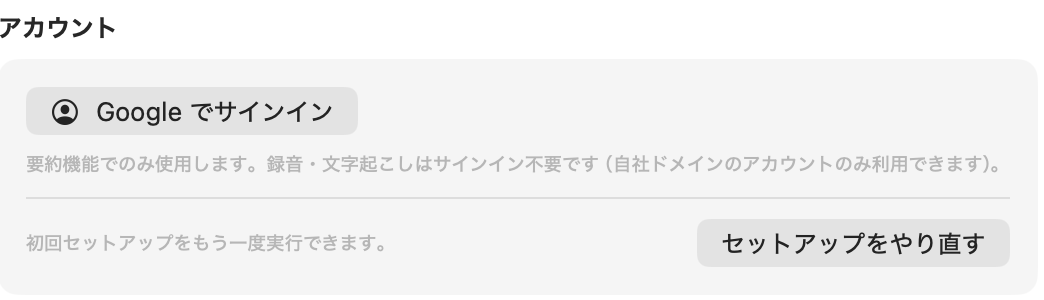
- セットアップを途中で閉じてしまっても、設定 → アカウント → 「セットアップをやり直す」 でいつでも再実行できます。
あとから変えるとき
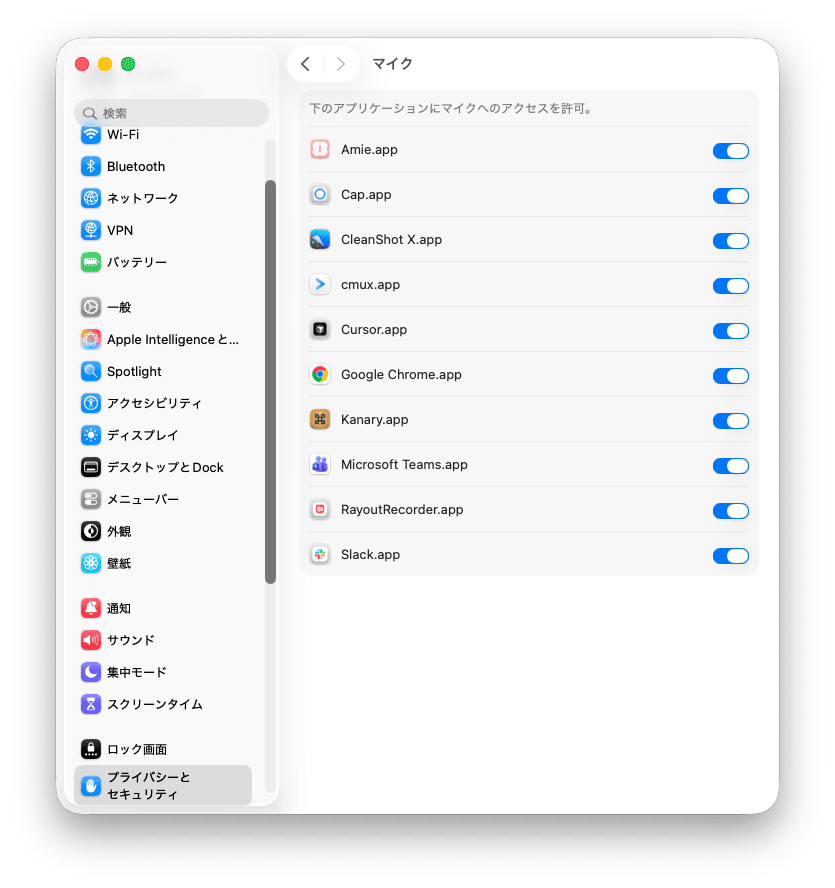
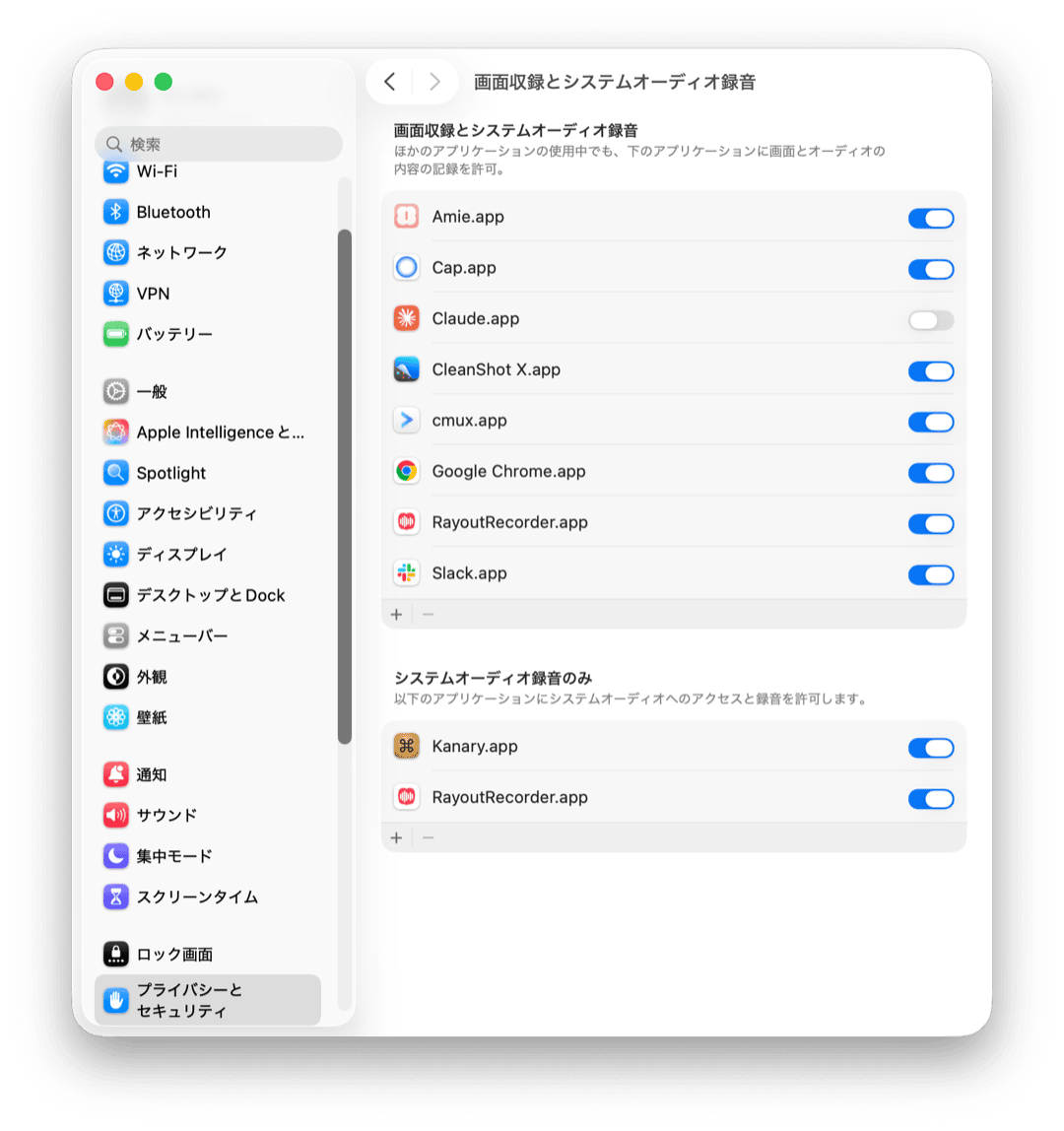
- アップルメニュー → システム設定 を開きます。
- プライバシーとセキュリティ を選びます。
- マイク と 画面収録とシステムオーディオ録音 をそれぞれ開き、RayoutRecorder のスイッチをオンにします。
- 通知は システム設定 → 通知 の RayoutRecorder から許可できます。
パネルの見方
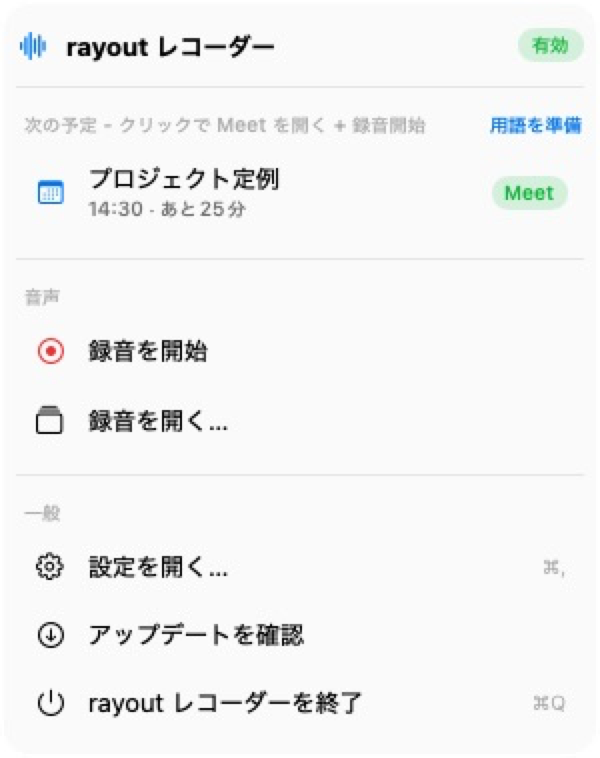
メニューバーの波形アイコンをクリックすると、操作パネルが開きます。ここが操作の起点です。
パネルの要素
- ヘッダ:アプリ名と、マイク権限の状態バッジ。緑の「有効」なら録音できます。オレンジの「マイク未許可」はクリックするとシステム設定のマイク許可画面が、グレーの「未設定」はクリックすると初回セットアップが開きます。
- 次の予定(サインイン時):直近の出席予定の会議。クリックすると Meet を開き、同時に録音も始まります(予定名がそのまま録音タイトルになります)。予定を見るだけのときはクリックしないでください。
- 用語を準備(サインイン時):「次の予定」の右にある小さなリンク。次の会議の参加者名入りで用語ウィンドウを開きます(詳しくは「要約を生成する」の「用語(単語帳)」へ)。
- 録音を開始:赤い ● から録音を始めます。
- 録音を開く…:過去の録音一覧(メインウィンドウ)を開きます。
- 設定を開く… ⌘,:アカウント・既定の要約スタイルなどの設定。
- アップデートを確認 / 終了 ⌘Q。
録音する
会議が始まったら、ワンクリックで録音。自分のマイクと相手の声(システム音声)を同時に録ります。
- メニューバーの波形アイコンをクリックしてパネルを開きます。
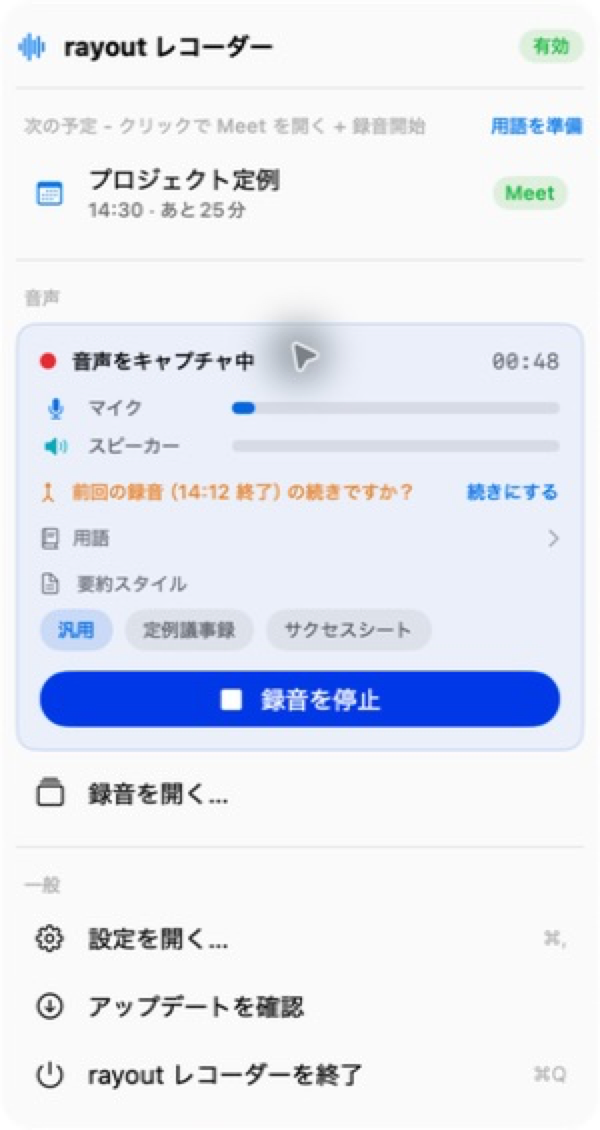
- 「録音を開始」 をクリック。パネルが録音カードに変わります。
- 録音中は マイクとスピーカーの 2 本のレベルメータが動きます。音が入っているかここで確認できます。
- 終わったら 「録音を停止」(青いボタン)を押します。続けて文字起こしが始まります。
録音中はノッチに常駐します
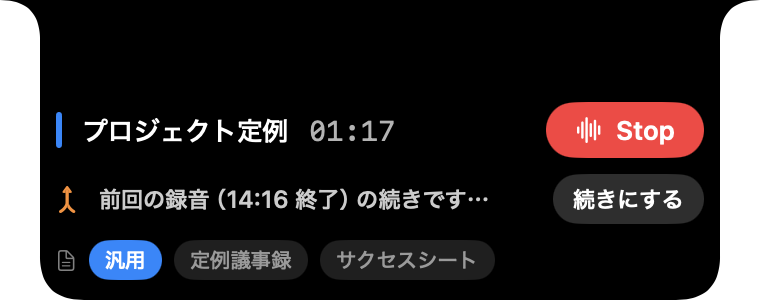
パネルを閉じても、録音中はノッチのまわりに小さなインジケータが出ます。経過時間と録音状態がいつでも分かります。

- ホバーで展開:ノッチにマウスを乗せると、会議名・経過時間・停止ボタンを備えたパネルに広がります。
- クリックは透過:ノッチの下のメニューバーはそのまま操作できます。
止め忘れ防止(自動停止)
録音の止め忘れで無音が延々と録れてしまうのを防ぐ仕組みが 2 つあります。どちらも通知の許可が必要です(初回の録音開始時に許可ダイアログが出ます。未許可のままだと自動停止が働かず、録音パネルに警告が表示されます)。
- 離席時の自動停止(既定オン):マイクもスピーカーもほぼ無音の状態が続くと、通知で「録音を続けますか?」と確認します。反応がなければ自動で録音を停止し、その前に会話が再開すれば停止は自動でキャンセルされます。設定の「止め忘れ防止」カードでオフにできます。
- Meet 退出時の自動停止:Meet の会議から退出すると、15 秒待ってから 10 秒のカウントダウンが表示され、そのままなら録音を停止します。「続ける」を押すとキャンセルできます。この機能には Meet 拡張(バージョン 0.2.0 以上)が必要です。
録音と文字起こしを見る
パネルの 「録音を開く…」 から、過去の録音一覧と詳細を開けます。
- パネルで 「録音を開く…」 をクリックし、メインウィンドウを開きます。
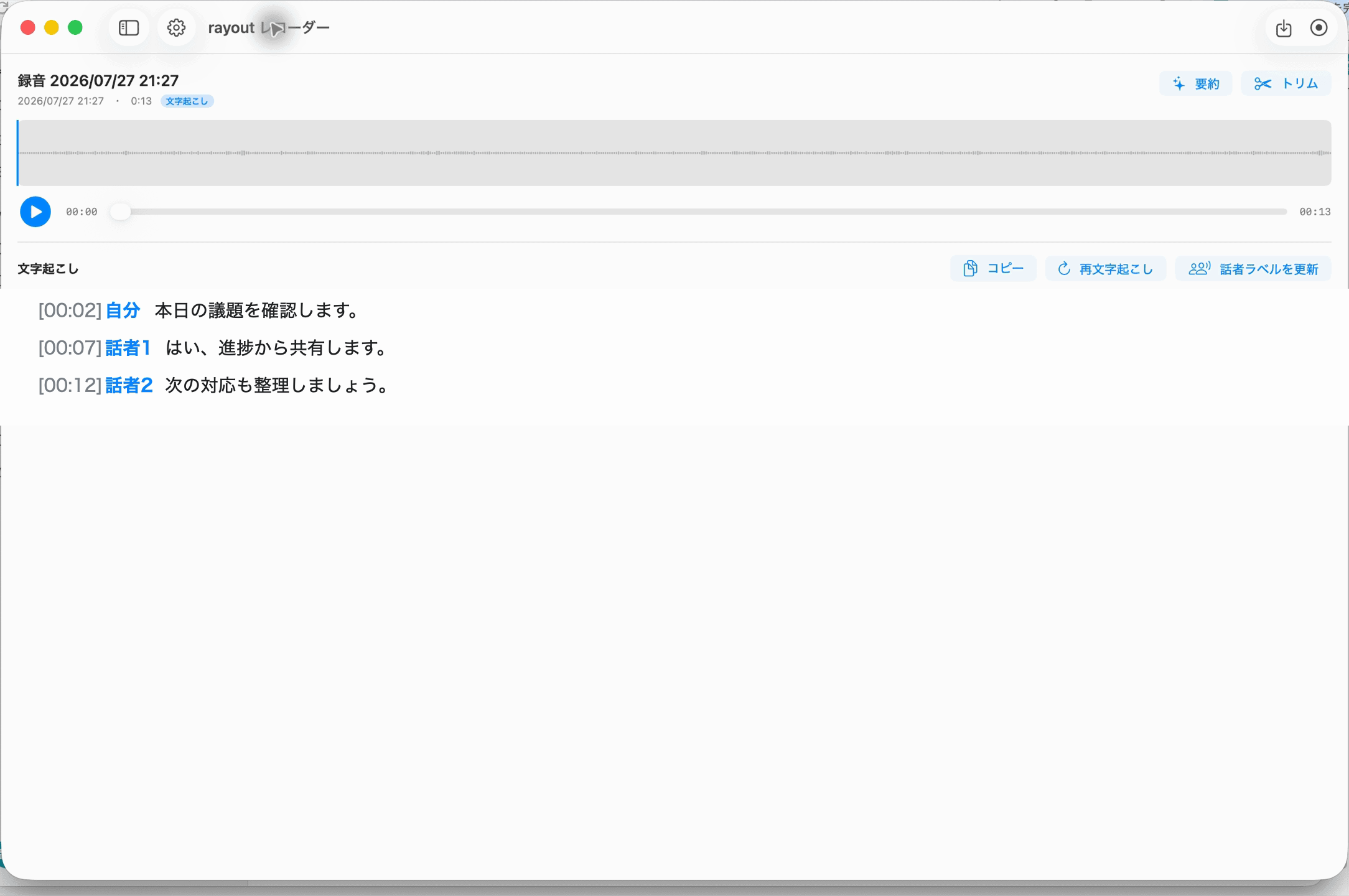
- 左の一覧から録音を選ぶと、右に詳細(タイトル・長さ・日時)が表示されます。
- 文字起こしは タイムスタンプ+話者付きで表示されます(マイク=自分、スピーカー=相手)。対面会議などマイクだけで録った録音では、話者ラベルは表示されません(全発言が「自分」扱いになるのを避けるためです)。
誤って停止してしまったら(録音の結合)
- 自動でまとまる場合:会議の途中で誤って録音を停止してすぐ録り直すと、2 本目を「前回の続き」として自動判定し、停止後に 1 件へ自動でまとめます。同じ Meet の会議なら自動で続き扱いになり、それ以外の場合は録音中のパネルに「前回の録音の続きですか?」と出るので「続きにする」を選べます(「単独にする」で分けたままにもできます)。
- あとからまとめる場合:ライブラリで後の録音を右クリックし 「前の録音と結合…」 を選ぶと 1 件になります。Drive に議事録 Doc が 2 つできていた場合も、結合すれば古い Doc は削除されて 1 つにまとまり直します。
要約を生成する
文字起こしが終わると、要約は自動で生成されます(既定オン)。用途に合わせて 3 つのスタイルから選べます。要約には Google サインインが必要です(録音・文字起こしは不要)。
- パネルの 「設定を開く…」 ⌘, → アカウント で、会社の Google アカウントでサインインします。
- 録音を停止すると文字起こしが始まり、確定すると要約が自動で生成されます。自動生成をやめたいときは、設定の「要約」カードで「文字起こし後に自動で要約」をオフにします。
- 手動で生成(または生成し直し)するときは、録音の詳細画面で 「要約を生成(汎用)」 ボタンを押します。ボタンのカッコ内には、いま使われるスタイル名が表示されます。
- スタイルを変えたいときは、ボタン横の [⋯] から 汎用 / 定例議事録 / サクセスシート を選ぶと、今回だけ上書きして生成できます。
- いつも使うスタイルは、設定の「要約」カードの 「既定スタイル」 で変更できます。「出力フォーマットを確認」を開くと、各スタイルの章立て(見出し構成)を確認できます。
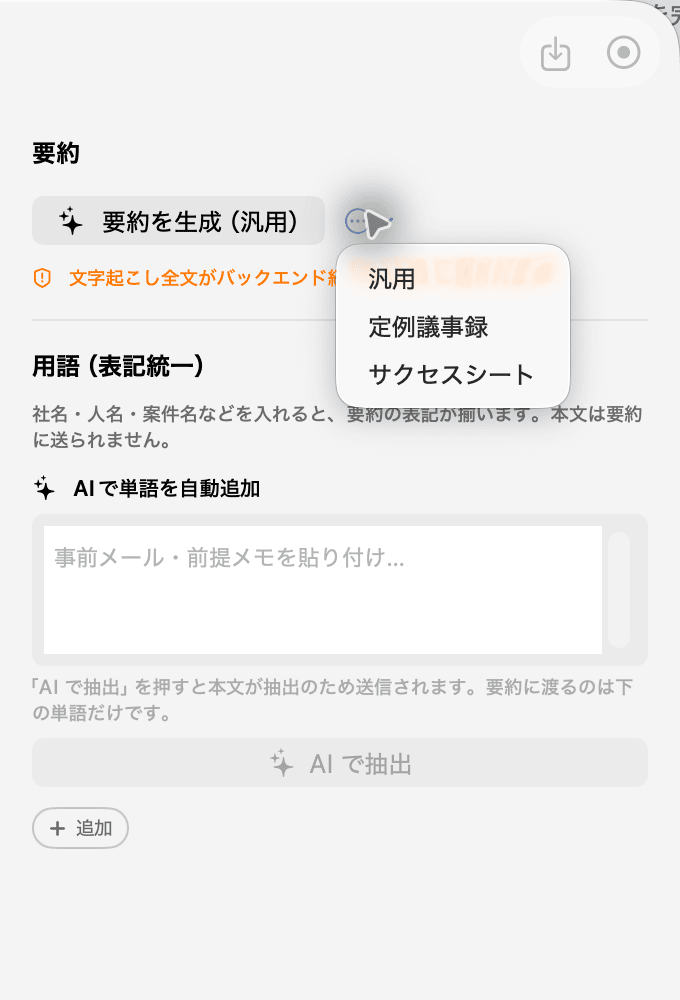
3 つのスタイル
- 汎用(既定):固定フォーマットなし。どんな話をしていたかを、会話の内容に合わせて自由な構成で要約します。
- 定例議事録:「概要 / 議題と議論 / 決定事項 / ネクストアクション」の章立てで、定例会議の議事録に向いています。
- サクセスシート:「背景・前提情報 / As-Is・To-Be / 体制 / 実行ロードマップ」など、導入事例・提案の型で整理します。
用語(単語帳)で表記を整える
人名や社内用語をあらかじめ登録しておくと、要約での表記が揃います。
- 録音前に準備:パネルの「次の予定」の右にある「用語を準備」を押すと、予定の参加者名が用語に入った状態で用語ウィンドウが開きます。録音前に社名・製品名などを足しておけます。
- いつも使う語:設定の「単語帳」カードに登録した語は、すべての録音の要約に適用されます。
- AI で抽出:用語ウィンドウに議題メールなどの本文を貼り付け、「AI で抽出」を押すと固有名詞の候補が用語に追加されます。この操作では本文が抽出のため一時的にバックエンドへ送られますが、要約に渡るのは抽出後の用語だけです。
Google 連携
サインインすると、カレンダーの予定表示と、共有ドライブへの議事録自動格納が使えます。
次の予定
サインイン中は、パネルのヘッダ下に直近の予定が出ます。表示されるのは自分が出席予定の会議だけです(辞退した予定・終日予定などは出ません)。クリックすると Meet を開いて録音も同時に始まるので、会議に入るときだけクリックしてください。
会議前の自動化(既定オン)
カレンダーとつながると、会議の入り忘れ・録り忘れを防ぐ自動化が使えます。設定の「自動化」カードで、それぞれオン / オフできます。
- ログイン時に自動起動:Mac にログインすると rayout レコーダーが自動で立ち上がります(初回セットアップの完了画面でも設定できます)。
- 予定の約 1 分前に Meet を自動で開く(既定オン):Meet 付きの予定が始まる約 1 分前に、ブラウザで Meet を自動で開きます。
- 予定開始前に録音も自動で開始(既定オン):Meet を開くのに合わせて、録音も自動で始めます。サインインとカレンダー連携が前提です。
- メニューバーに次の予定を表示(既定オン):メニューバーのアイコン横に次の予定が出ます。オフにするとアイコンのみになります。
共有ドライブへの自動保存(サインインすると自動)
サインインすると、要約が完成した録音ごとに、議事録 Doc が 1 つ共有ドライブへ自動で作られます。Doc には要約と、タイムスタンプ付きの文字起こし全文がまとめて入ります。音声ファイルは送信されません。オフにする設定はありません。
活動ログ(日報・サインインすると常時記録)
サインインすると、開いているアプリ名とウィンドウ名を記録し、日報生成専用の共有ドライブへ送信します。スクリーンショットや画面の中身は保存しません。ログは日報の自動生成にだけ使われ、本人を含む一般メンバーは閲覧できません。
- 記録には画面収録の許可が必要です。許可がないままだとログは記録されません(「困ったとき」参照)。
Meet 拡張を入れる(任意)
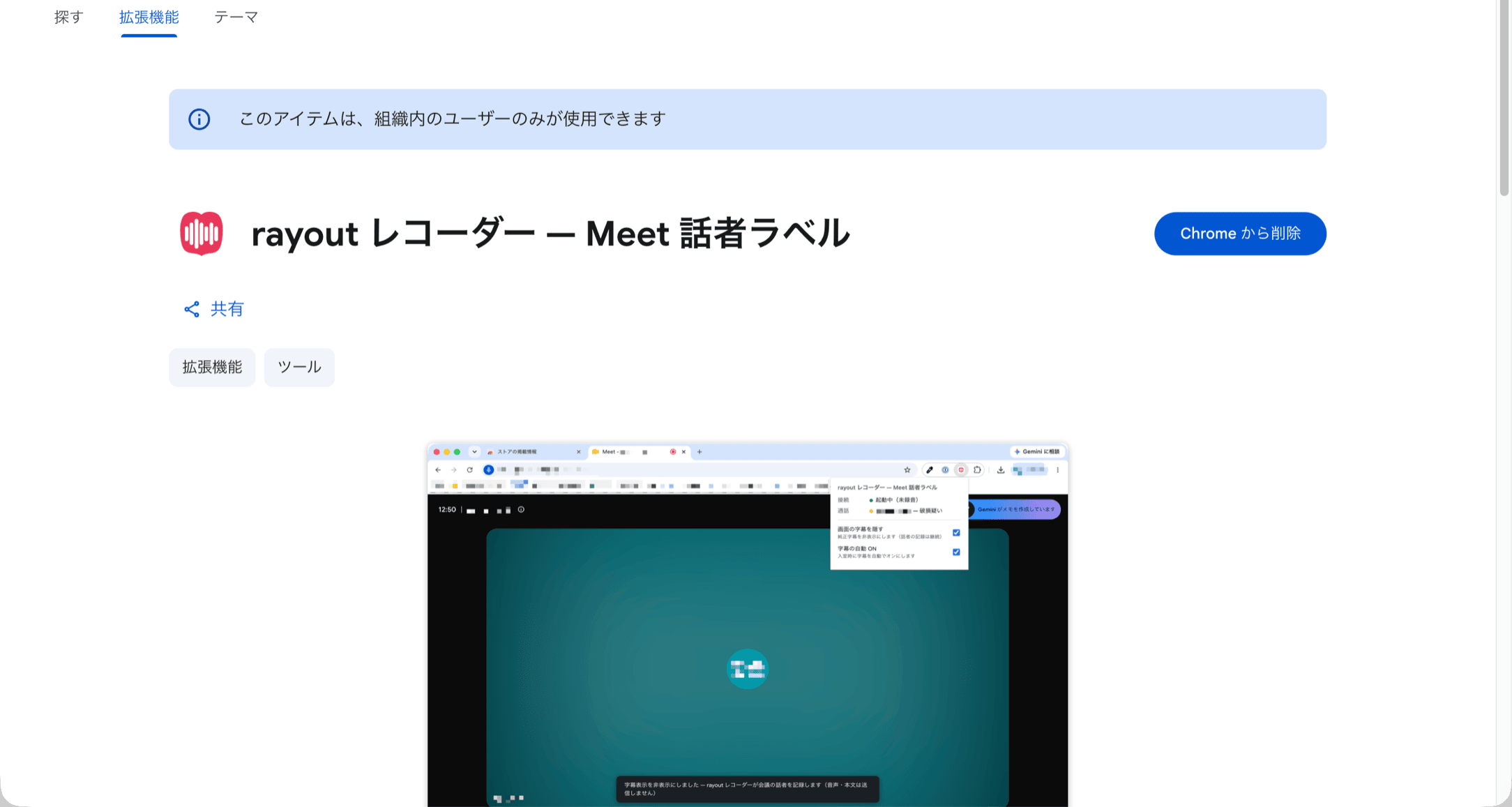
Google Meet の会議で 話者名を文字起こしに付けたい場合は、Chrome 拡張「rayout レコーダー — Meet 話者ラベル」を入れます。字幕から「誰が・いつ」だけを読み取り、同じ Mac のアプリへ渡します。音声や字幕の本文は送りません。この拡張は Meet 退出時の自動停止(退出を検知して録音を止める)にも使われます。古い拡張(0.2.0 未満)では退出検知が働かないため、最新版にしてください。
- ウェブストアの拡張ページを開く:下のボタンから Chrome ウェブストアの拡張ページを開きます。
Chrome ウェブストアで開く - 「Chrome に追加」 →確認ダイアログで 「拡張機能を追加」 を押して導入します。
- Chrome ツールバーに「rayout レコーダー — Meet 話者ラベル」のアイコンが出れば完了です。
- Chrome で meet.google.com の会議に入り、字幕をオンにします(拡張が自動でオンにします)。
- rayout レコーダーで録音を開始すると、話者ラベルが文字起こしに付きます。
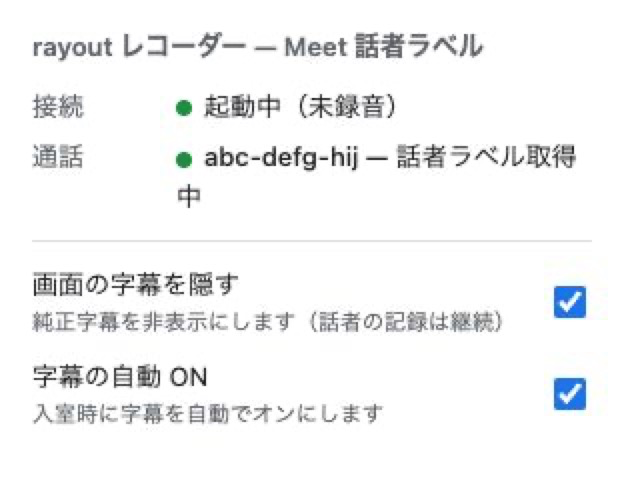
ポップアップのトグル
- 画面の字幕を隠す(既定オン):純正字幕の表示だけを隠します(読み取りは続きます)。聞き取り補助に字幕を出したいときはオフに。
- 字幕の自動 ON(既定オン):入室時に字幕を自動でオンにします。
アップデート
一度入れれば、以降は自動で最新版に更新されます。最初のダウンロードだけ手動です。
- 新しい版が出ると自動で通知・更新されます。最新版を取りに来る必要はありません。
- すぐ確認したいときは、パネルの 「アップデートを確認」 を押します。
そのほかの設定
設定(パネルの「設定を開く…」⌘,)には、ここまでに出てきたもの以外にも次の項目があります。
- エコーキャンセル:スピーカーで通話すると、相手の声がマイクに回り込みます。その回り込みを抑える機能で、既定は「自動」(スピーカー出力時のみ有効。ヘッドホン使用時は不要なため無効)。抑制は文字起こしにのみ適用され、保存される録音音声は生のままです。
- 話者ラベル:Google Meet の会議で発言者名を文字起こしに付けたい場合は、Chrome 拡張を入れます。詳しくは「Meet 拡張を入れる」を参照してください。
- デバイステスト:録音の前に、マイクの入力レベルと、システム音声を取得できるか(相手の声を拾えるか)を確認できます。
- Dock アイコン/録音中の表示:Dock 常時表示のオン / オフと、録音中のインジケータ(HUD)の表示切り替えです。
- 録音中に終了しようとすると:確認ダイアログが出ます。「停止して終了」を選ぶと録音の保存が終わるのを待ってから終了するので、誤操作で録音が消える心配はありません。
- アップデートの確認:「アップデートを確認」のダイアログには、新しい版の改善内容(リリースノート)も表示されます。
困ったとき
「開けません」と警告が出る
アプリを右クリック →「開く」を選び、続けてもう一度「開く」を押してください。公証済みなので通常は出ませんが、初回のみ出ることがあります。
相手の声(システム音声)が録れていない
システム設定 → プライバシーとセキュリティ →「画面収録」で RayoutRecorder がオンか確認し、オンにした後はアプリを再起動してください。
「録音を開始」しても何も起きない/無音
「マイク」の許可を確認してください。録音中はパネルの mic / speaker メータが動いているかで音の有無が分かります。
要約ボタンが押せない/要約に失敗する
設定 → アカウントで Google にサインインしているか確認してください。サインイン済みでも失敗する場合は時間をおいて再試行を。録音・文字起こしはサインイン不要で動きます。
ノッチの表示が出ない
ノッチの無いディスプレイでは、代わりにフローティングの録音表示(HUD)が出ます。どこにも見当たらないときは、設定 → 「録音中の表示」で「録音中インジケータ(HUD)を表示」がオンかを確認してください。
Meet の話者名が付かない
会議で字幕がオンになっているか、拡張のバッジが ⚠/CC になっていないかを確認してください。
録音が勝手に始まる/勝手に止まる
自動化の設定が働いている可能性があります。「予定開始前に録音も自動で開始」(設定 → 自動化)がオンだと予定の直前に録音が自動で始まり、「止め忘れ防止」がオンだと離席や Meet 退出で自動停止します。不要な場合は、設定の「自動化」「止め忘れ防止」の各カードでオフにしてください。
同じ会議の議事録 Doc が 2 つできた
会議の途中で録音を止めて録り直すと、録音が 2 件に分かれることがあります。ライブラリで後の録音を右クリック → 「前の録音と結合…」で 1 件にまとめると、Drive の議事録 Doc も 1 つにまとまり直します。最新版では、同じ Meet の録り直しは、字幕や相手の音声で同じ会議と確認できたときに自動で 1 件にまとまります。
最新版 v0.2.35(2026-10-30 配信)· 以降は自動更新